
Poradnik InternetDomowy.de
Konfiguracja FRITZ!Box 7590 – internet i Wi‑Fi krok po kroku
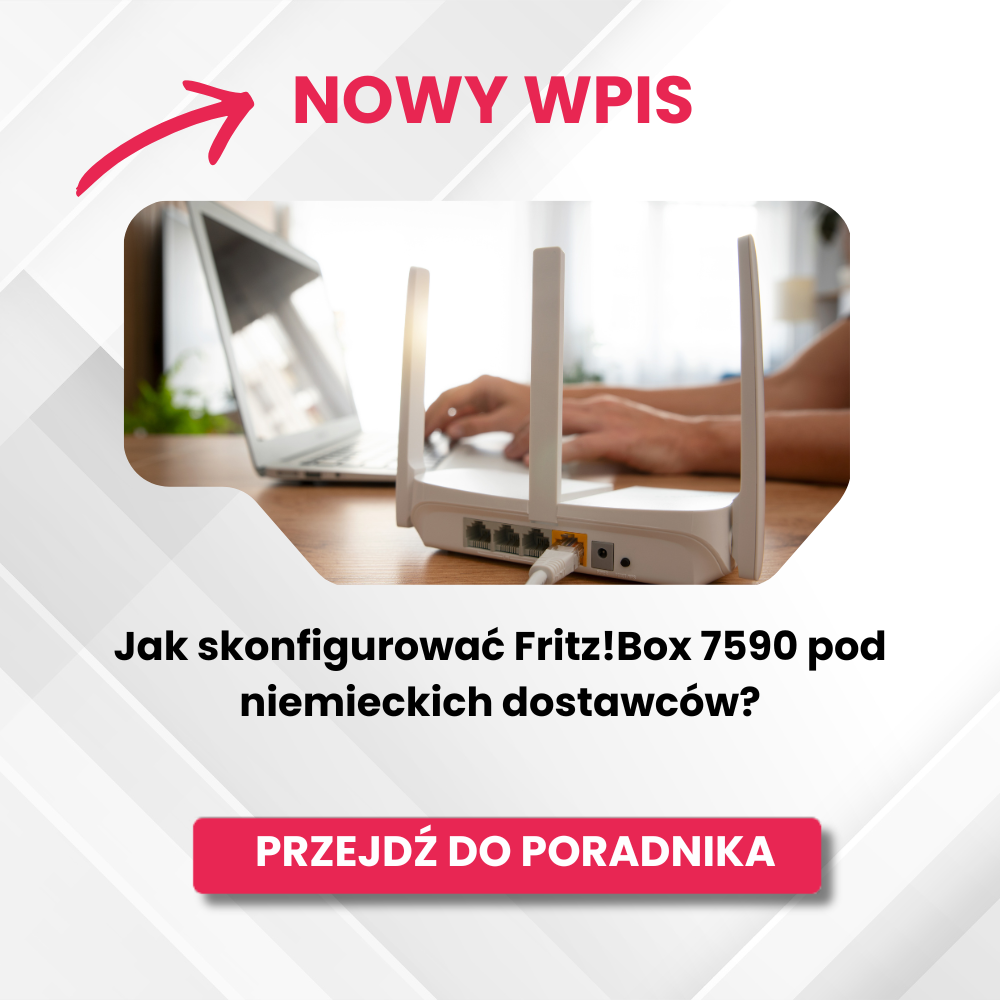
Konfigurację FRITZ!Box 7590 najlepiej zacząć od sprawdzenia technologii łącza i danych operatora. Model jest routerem DSL, ale może także pracować za zewnętrznym modemem lub terminalem, jeśli pozwala na to usługa. Poniższa instrukcja prowadzi od podłączenia do bezpiecznego Wi‑Fi i kontroli jakości.
Zanim zaczniesz: technologia, model i dane operatora
FRITZ!Box 7590 ma wbudowany modem DSL. Nie podłącza się go bezpośrednio do gniazda sieci kablowej. Przy światłowodzie lub innym dostępie może pracować za zewnętrznym urządzeniem przez port WAN lub odpowiednio skonfigurowany port LAN, jeżeli operator i wersja sprzętu to obsługują.
Sprawdź etykietę urządzenia, dokładny model i wersję systemu. Przygotuj pismo aktywacyjne, nazwę operatora, ewentualne dane PPPoE, informacje o VLAN i dane telefonii. Nie każdy operator wymaga ręcznego wpisywania wszystkich pól.
Jeżeli router pochodzi od innego operatora, część ustawień lub oznaczeń może się różnić. Nie wykonuj resetu przed zapisaniem danych i kopii konfiguracji starego urządzenia.
- FRITZ!Box 7590 i zgodny zasilacz
- kabel DSL albo Ethernet odpowiedni dla usługi
- data aktywacji podana przez operatora
- dane dostępowe oraz dokument taryfy
- komputer podłączony przewodem do pierwszej konfiguracji
Podłączenie urządzenia bez zgadywania
Przy DSL połącz właściwe gniazdo telefoniczne z portem DSL/TEL. Podłącz zasilanie i poczekaj, aż router zakończy uruchamianie. Kontrolka DSL powinna po pewnym czasie wskazać synchronizację. Brak synchronizacji to problem wcześniejszy niż logowanie do internetu.
Przy zewnętrznym modemie lub terminalu ONT połącz urządzenia przewodem Ethernet zgodnie z instrukcją operatora. Nie wkładaj kabla światłowodowego bezpośrednio do FRITZ!Box 7590. W panelu trzeba później wybrać dostęp przez zewnętrzny modem albo WAN.
Router ustaw w przewiewnym miejscu, z dala od zamkniętej szafki i dużych metalowych powierzchni. Położenie wpływa na Wi‑Fi, ale nie zmienia synchronizacji samej linii DSL.
Logowanie do fritz.box i kreator internetu
Połącz komputer z routerem przewodem lub siecią z etykiety. Otwórz adres fritz.box albo lokalny adres urządzenia. Wpisz hasło routera. Przy pierwszym uruchomieniu wybierz język, kraj i ustawienia potrzebne kreatorowi.
Wybierz operatora z listy, jeśli jest dostępny. Kreator może automatycznie ustawić parametry i telefonię. Gdy dostawcy nie ma na liście, użyj danych z pisma aktywacyjnego. Nie kopiuj wartości z przypadkowego forum, ponieważ parametry mogą różnić się według produktu i regionu.
Po zapisaniu ustawień sprawdź status połączenia. Synchronizacja DSL bez adresu internetowego sugeruje problem z danymi dostępowymi lub aktywacją. Brak synchronizacji kieruje uwagę na kabel, gniazdo, linię lub termin operatora.
Wi‑Fi, aktualizacje i sieć gościnna
Po uzyskaniu internetu zainstaluj aktualne FRITZ!OS. Ustaw osobne hasło administratora i długie hasło Wi‑Fi. Wybierz WPA3 albo tryb zgodny z WPA2, jeżeli starsze urządzenia nie łączą się z WPA3.
Nazwij sieć tak, aby nie ujawniała nazwiska ani adresu. Włącz sieć gościnną dla odwiedzających i w razie potrzeby urządzeń smart home. Nie udostępniaj panelu routera każdej osobie znającej hasło do Wi‑Fi.
Dla pasm 2,4 i 5 GHz możesz pozostawić wspólną nazwę, aby router kierował urządzenia automatycznie. Przy diagnostyce czasem pomocne jest czasowe rozdzielenie pasm, lecz nie musi to być najlepsze ustawienie na co dzień.
Telefonia, DECT i dodatkowe funkcje
Jeżeli umowa obejmuje telefon stacjonarny, numer może skonfigurować się automatycznie albo wymagać danych SIP. Sprawdź status numeru w panelu i wykonaj połączenie testowe. Przy przeniesieniu numeru poczekaj na potwierdzony termin.
Telefon DECT można sparować przyciskiem na routerze i procedurą w słuchawce. Nie udostępniaj książki telefonicznej ani dostępu do wiadomości urządzeniom, którym nie ufasz. Dodatkowe funkcje uruchamiaj dopiero po sprawdzeniu podstawowego internetu.
VPN, pamięć sieciowa i zdalny dostęp są przydatne, ale zwiększają liczbę ustawień. Włączaj je pojedynczo, aktualizuj urządzenia i ograniczaj konta do potrzebnych uprawnień.
Konfiguracja FRITZ!Box 7590 krok po kroku
Najpierw doprowadź do poprawnego połączenia fizycznego, później uruchom dostęp do internetu, a dopiero na końcu zmieniaj Wi‑Fi i funkcje dodatkowe. Ta kolejność ułatwia znalezienie przyczyny, jeśli połączenie nie działa.
Po każdym etapie zapisz status kontrolek i komunikat panelu. Nie zmieniaj wielu parametrów jednocześnie. Jeżeli trzeba skontaktować się z operatorem, konkretna informacja o synchronizacji i błędzie jest bardziej pomocna niż zdanie „router nie działa”.
Przed resetem fabrycznym zapisz konfigurację i upewnij się, że masz dane dostępowe. Reset usuwa własne ustawienia, ale nie naprawia awarii linii ani braku aktywacji po stronie operatora.
- Potwierdź technologię i datę aktywacji.
- Podłącz właściwy kabel oraz zasilanie.
- Sprawdź synchronizację DSL albo połączenie z modemem.
- Zaloguj się do fritz.box i uruchom kreator.
- Wybierz operatora lub wpisz otrzymane dane.
- Zaktualizuj FRITZ!OS.
- Zabezpiecz panel, Wi‑Fi i sieć gościnną.
- Wykonaj pomiar po kablu i zapisz kopię ustawień.
Przykład: kontrolka DSL świeci, ale strony się nie otwierają
Po przeprowadzce użytkownik podłącza FRITZ!Box. Kontrolka DSL po chwili świeci stale, ale internet nie działa. Zamiast wymieniać kabel i przenosić router, otwiera panel i sprawdza status.
Linia jest zsynchronizowana, lecz dane dostępowe zostały odrzucone. Użytkownik porównuje nazwę operatora i login z pismem aktywacyjnym. Po poprawieniu danych połączenie zostaje zestawione. Problem nie dotyczył Wi‑Fi ani jakości linii.
Ten przykład pokazuje, dlaczego warto rozdzielać warstwy: kabel i synchronizację, logowanie operatora, sieć lokalną oraz Wi‑Fi. Każda ma inne dowody i inne rozwiązania.
Dane i dokumenty, które warto przygotować
Dobra decyzja zaczyna się od danych, które można sprawdzić. Zapisz adres instalacji, nazwę obecnej usługi, datę końca umowy i najważniejszy cel. Jeżeli czegoś nie wiesz, oznacz to jako brak informacji. Puste pole jest bezpieczniejsze niż założenie oparte na reklamie lub rozmowie bez pisemnego potwierdzenia.
Dokumenty trzymaj w jednym folderze. Zapisuj pliki z datą, nazwą operatora i krótkim opisem. Nie wysyłaj skanu dowodu osobistego ani danych bankowych do przypadkowej osoby. Korzystaj z kanału wskazanego przez operatora i przekazuj tylko dane potrzebne na danym etapie.
Zrzut ekranu oferty pomaga udowodnić, co było widoczne w dniu zamówienia, ale nie zastępuje podsumowania umowy. Najważniejsze są dokumenty, które pokazują produkt, ceny, okres, parametry, termin oraz zasady zakończenia usługi.
- potwierdzenie technologii i aktywacji
- dane dostępowe od operatora
- parametry telefonii, jeżeli są wymagane
- instrukcja dokładnego modelu FRITZ!Box
- kopia konfiguracji przed większą zmianą
- numery zgłoszeń i komunikaty błędów
Jak znaleźć przyczynę problemu z połączeniem
Zacznij od pytania, na której warstwie występuje problem. Brak synchronizacji DSL różni się od błędnych danych operatora. Działający internet po kablu i słabe Wi‑Fi wskazują na sieć bezprzewodową, położenie routera lub zakłócenia.
Porównuj stan przed i po jednej zmianie. Sprawdź kontrolki, dziennik zdarzeń, status internetu i wynik testu przewodowego. Zrzut ekranu komunikatu może ułatwić rozmowę z operatorem, ale usuń z niego hasła i dane prywatne.
Jeżeli inne urządzenie działa poprawnie, problem może dotyczyć jednego komputera. Jeżeli wszystkie tracą połączenie w tym samym czasie, sprawdź router i usługę. Taka prosta separacja oszczędza wiele niepotrzebnych resetów.
- synchronizacja linii lub status WAN
- logowanie u operatora i adres internetowy
- działanie jednego urządzenia po kablu
- zasięg i jakość Wi‑Fi w różnych miejscach
- dziennik zdarzeń oraz godzina problemu
- zmiany wykonane bezpośrednio przed awarią
Najczęstsze błędy i czerwone flagi
Najczęstszy błąd polega na podjęciu decyzji na podstawie jednego parametru: ceny, maksymalnej prędkości albo nazwy urządzenia. Internet jest usługą zależną od adresu, technologii, instalacji, sprzętu, warunków umowy i sposobu używania. Jeden dobry wynik nie usuwa pozostałych ryzyk.
Czerwoną flagą jest presja na natychmiastowe kliknięcie bez dokumentów. Ostrożność powinny też wzbudzić gwarancje, których pośrednik nie kontroluje, oraz prośby o dane wysyłane nieoficjalnym kanałem. Ważne ustalenie poproś zawsze w formie, którą można później odtworzyć.
- podłączanie modelu DSL bezpośrednio do kabla koncentrycznego
- wpisywanie danych znalezionych na forum zamiast danych operatora
- zmiana wielu ustawień jednocześnie
- reset bez kopii i danych dostępowych
- ocena łącza wyłącznie przez Wi‑Fi
- włączanie zdalnego dostępu bez zabezpieczenia
Po uruchomieniu: pomiar, kopia i regularna kontrola
Wykonaj pomiar na komputerze połączonym przewodem. Porównaj wynik z wartościami w karcie produktu. Następnie sprawdź Wi‑Fi w miejscach, w których naprawdę korzystasz z internetu.
Zapisz kopię działającej konfiguracji i przechowuj ją bezpiecznie. Nie udostępniaj pliku przypadkowej osobie, ponieważ może zawierać dane sieci i ustawienia kont.
Włącz rozsądne aktualizacje i raz na kilka miesięcy przejrzyj urządzenia, konta oraz dostęp zdalny. Jeżeli zmienisz operatora, wykonaj nową kopię po zakończeniu konfiguracji.
- zmierz łącze po kablu
- sprawdź Wi‑Fi w ważnych pomieszczeniach
- zapisz kopię działającej konfiguracji
- skontroluj pierwszy rachunek operatora
- ustaw przypomnienie o aktualizacjach
Po uruchomieniu routera warto wykonać osobną kontrolę ochrony wszystkich urządzeń w domu. Przejdź do poradnika o bezpieczeństwie Wi‑Fi.
Jeżeli podczas konfiguracji okaże się, że potrzebujesz innej taryfy albo pomocy po polsku przy usłudze internetowej, możesz sprawdzić TwojeMedia.de.
E‑E‑A‑T i aktualność
Jak powstał i jak jest sprawdzany ten poradnik
Materiał przygotowała redakcja InternetDomowy.de na podstawie pytań polskojęzycznych klientów w Niemczech, dokumentów operatorów oraz źródeł urzędowych. Celem jest wyjaśnienie procesu i kryteriów decyzji prostym językiem. Nie obiecujemy dostępności, ceny, terminu instalacji ani wyniku reklamacji, ponieważ zależą one od konkretnego adresu, produktu i dokumentów.
Przy aktualizacji oddzielamy zasady trwałe od danych zmiennych. Nie publikujemy krótkotrwałej promocji jako uniwersalnej odpowiedzi. W sprawach technicznych wiążąca jest dokumentacja urządzenia i operatora, a w sprawach prawnych aktualna treść ustawy, umowy oraz stanowisko właściwej instytucji.
Doświadczenie redakcji dotyczy wyjaśniania internetu w Niemczech po polsku. Nie zastępuje technika, administratora bezpieczeństwa, operatora, urzędu, rzecznika konsumentów ani prawnika. W sporze, incydencie bezpieczeństwa albo sprawie o dużej wartości skorzystaj z właściwej pomocy specjalistycznej.
Źródła do samodzielnego sprawdzenia
Ostatnia kontrola redakcyjna: 16.09.2026. Sprawdzono prosty język, kompletność procesu, rozdzielenie faktów od założeń i aktualność źródeł.
FAQ
Najczęściej zadawane pytania
Czy FRITZ!Box 7590 działa ze światłowodem?
Może pracować za zewnętrznym terminalem lub modemem przez odpowiednio skonfigurowane połączenie Ethernet. Nie ma bezpośredniego gniazda na włókno.
Dlaczego kontrolka DSL miga?
Router próbuje zsynchronizować linię. Sprawdź kabel, gniazdo, termin aktywacji i komunikaty. Jeśli synchronizacja nie następuje, skontaktuj się z operatorem.
Czy trzeba wpisywać dane operatora ręcznie?
Nie zawsze. Część operatorów wspiera automatyczną konfigurację. Gdy kreator jej nie wykona, użyj danych z oficjalnego pisma aktywacyjnego.
Czy reset fabryczny naprawi internet?
Reset może usunąć błędne ustawienia, ale nie naprawi awarii linii ani braku aktywacji. Przed resetem wykonaj kopię i przygotuj dane dostępowe.
Jak sprawdzić prędkość po konfiguracji?
Najpierw wykonaj pomiar po kablu na odpowiednim komputerze. Pomiar Wi‑Fi traktuj osobno, ponieważ zależy od miejsca i ustawień sieci radiowej.
Ważne: warunki techniczne, ceny, terminy i procedury mogą się zmieniać. Przed działaniem sprawdź aktualne dokumenty dla swojego adresu, produktu i statusu klienta.